• TOP>
  • JEITA バッテリ動作時間測定法ガイド

JEITA バッテリ動作時間測定法ガイド

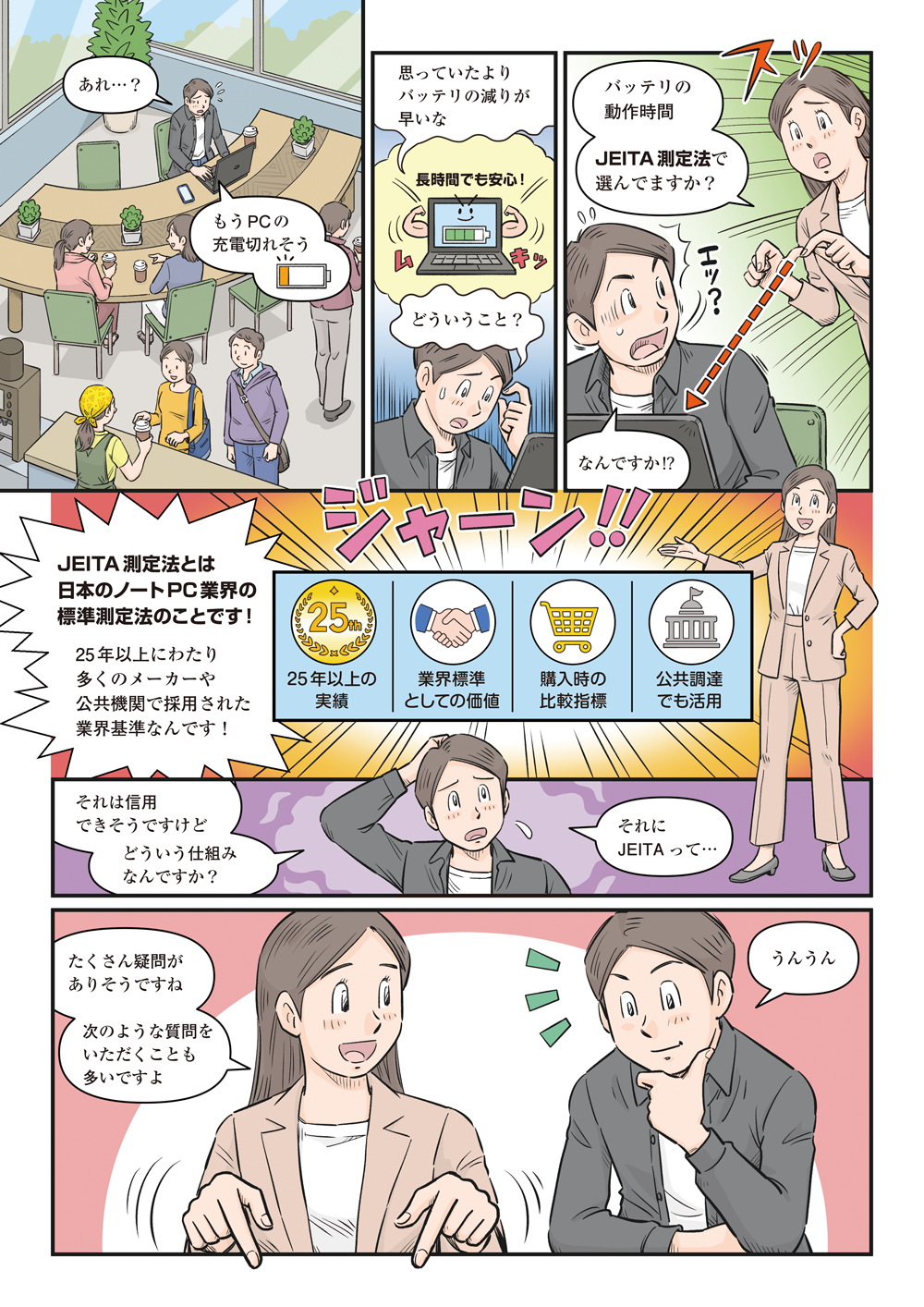
バッテリ動作時間を比較する難しさや、JEITA測定法の信頼性を紹介する漫画

ノートPCはバッテリで選びたい――

そんなことを、一度は考えたことがあるのではないでしょうか。

製品のホームページやカタログにはバッテリ動作時間が記載されていますが、

  • 「カタログに記載の動作時間と実動作時間は同じなの?」
  • 「どのような測定法なの?」
  • 「他にも測定方法はあるの?」
  • 「それぞれ何が違うの?」

といった疑問を感じることもあるかもしれません。

ここでは、他の測定法との違いや、さまざまな利用シーンの考え方を紹介しながら、JEITA バッテリ動作時間測定法への理解を深めていただくことを目的としています。

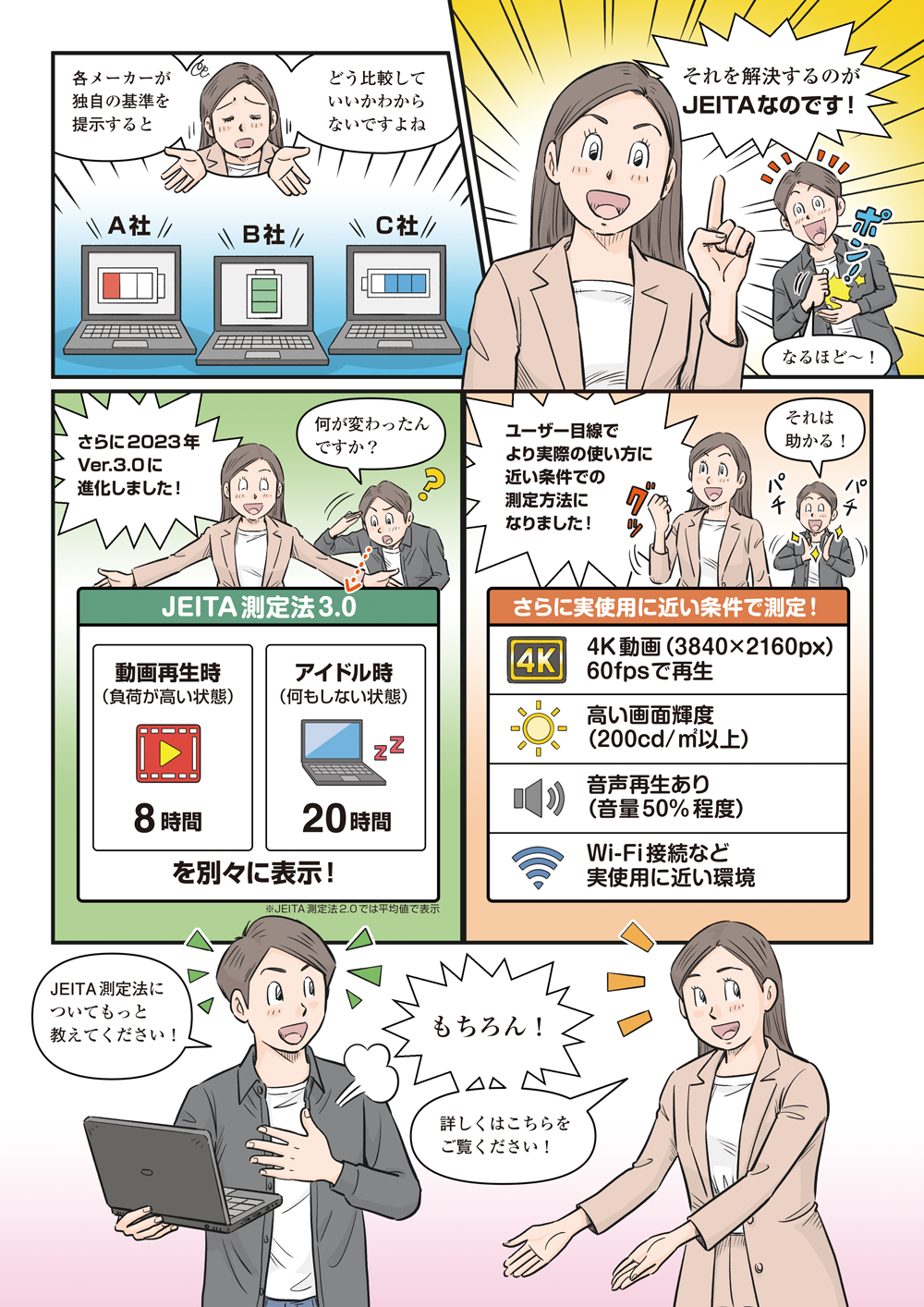
JEITA測定法Ver.3.0の測定内容と、詳しい解説への案内を紹介する漫画

「バッテリが長持ちするPCを選びたい」と考えてカタログやホームページを見ても、掲載されている数値の意味や測定法による違いが分からなければ、性能を正しく比較することは難しくなります。 以下の各コンテンツでは、それらを理解するための基礎がまとめられています。 順番に読んでいただいても、気になるテーマから読んでいただいても構いません。 バッテリ動作時間の見方を知ることで、皆様の PC 選びや日々の利用がより快適なものになれば幸いです。

JEITA測定法とは

昨今では、PCの使い方が多様化しており、バッテリ動作時間を一つの見せ方だけで伝えるのが難しくなっています。つまり、一般的には、PCを駆使すればするほど、消費電力量は高くなり、結果、バッテリ動作時間は短くなるため、同一のPCでも、ユーザーの使い方によって動作時間が大きく異なることになります。また、例えばA社のPCとB社のPCを比較する場合、各社独自の測定値だけではその差が性能によるものなのか、測定条件によるものなのか判断することが難しいです。

JEITA測定法(正式名称:JEITAバッテリ動作時間測定法)は、そうした様々な使われ方をするPCにおいても、バッテリ性能をよりわかりやすく、比較しやすいように統一された条件に基づく測定方法です。すなわち、以下の特長を持った測定方法と言えます。

  • バッテリ動作時間の目安を示す
  • 各社の表示を比較するための「共通のものさし」
  • ユーザーが自分の使い方に合った製品選びをしやすくする

JEITA測定法で測定された時間は単なる数値ではなく、"製品や使い方によって動作時間が変わる"ことを理解するための指標です。 各社が同じ条件で示すことで、ユーザーが比較しやすく、納得感を持って受け止めやすい測定方法として定めています。

ベンチマークソフトとの比較から見る
JEITA測定法の特長

今日、世の中には様々なバッテリ動作時間測定法があり、それぞれにメリットや特長があります。
ここでは、国際的に広く使われているベンチマークソフト(以降ベンチマークソフトAと呼びます)との比較を通して、よりJEITA測定法の特長の理解を深めていただきたいと思います。

JEITA バッテリ動作時間測定法(Ver. 3.0)

ユーザーが異なる製品間でのバッテリ動作時間を容易に比較できるように設計された測定法です。最新版であるVer. 3.0では、指定の4K動画ファイルのフルスクリーン連続再生と、指定の壁紙を表示したままのアイドル状態(PCの待機状態)という、2つのシンプルな負荷で構成されています。バッテリ動作時間の表記は動画再生時間とアイドル時間の2つの測定結果を併記することが義務付けられています。ユーザーがOS標準の機能を用いて自ら測定できる高いアクセシビリティを備えています。

ベンチマークソフトA

ユーザーが異なる製品間でのバッテリ動作時間と性能のバランスを比較できるベンチマークソフトです。外出時も業務を行うモバイルワーカーを想定したシナリオを採用し、表計算やプレゼンテーションの操作などの実際の使用環境に近い複合的な負荷で構成されています。測定結果はバッテリ動作時間だけでなく、性能を示すスコアと、両者のバランスを示す独自のスコアを算出することで、バッテリ動作時間と性能の両方を評価しています。実利用に近い環境を想定した評価が行えることが特長のベンチマークです。

項目 JEITA バッテリ動作時間測定法(Ver. 3.0) ベンチマークソフトA
特長 ユーザーが特別なソフトウェアなどを使わずに自ら測定でき、異なるデバイス間でバッテリ動作時間を容易に比較できる バッテリ動作時間だけでなく、実アプリケーション使用時の応答性能を同時に測定し、バッテリ動作時間と性能の関係を示す
測定シナリオ 指定壁紙を表示したアイドル状態と指定動画を再生している状態のそれぞれで測定 ユーザーの実操作を想定した複合ワークロード(表計算、プレゼンテーションの操作など)を実行した状態で測定
結果の表示 アイドルと動画再生の両方シナリオのバッテリ動作時間を併記 バッテリ動作時間と性能スコアを併記
測定環境の条件 言語やOS、CPUに制限なし 英語の以外の言語や一部のOSはサポートされていない
ライセンス 特別なライセンスは必要なし 有料のソフトウェアライセンスが必要

表からも分かるとおり、JEITA バッテリ動作時間測定法(Ver. 3.0)は「動画再生時」と「何も操作していない時」を分けて示すため、特別な専門知識がなくても結果の意味を理解しやすい測定法になっていることがポイントです。
例えば、オフィスで資料作成やメール確認に使う場面と、外出先で動画を見る場面ではバッテリの動作時間は異なるため、「バッテリ動作時間10時間」とだけ書かれていても、その時間がどのような利用シーンでのバッテリ動作時間なのか分かりません。
JEITA バッテリ動作時間測定法(Ver. 3.0)は使う場面ごとのバッテリ動作時間を分けて示しているため、自身の使い方により近いバッテリ動作時間をイメージしやすくなっています。
加えて、有償ソフトウェアを必要としないため、ユーザーの皆様が手軽に測定できる点も大きなメリットです。PCメーカーの皆様にとっても追加のライセンス費用をかけることなく評価を実施できるため、評価コストの低減につながります。また、測定条件の面では、OSやCPUに依存しない汎用性も兼ね備えています。測定条件は公開されているので、透明性の高い評価が可能です。

バッテリ動作時間の考え方

カタログや製品ホームページに記載されているバッテリ動作時間は、一定の条件で測定された結果です。 一方で、実際の使用時間は利用シーンによって変化します。ここでは、その理由をバッテリ動作時間の考え方から解説します。

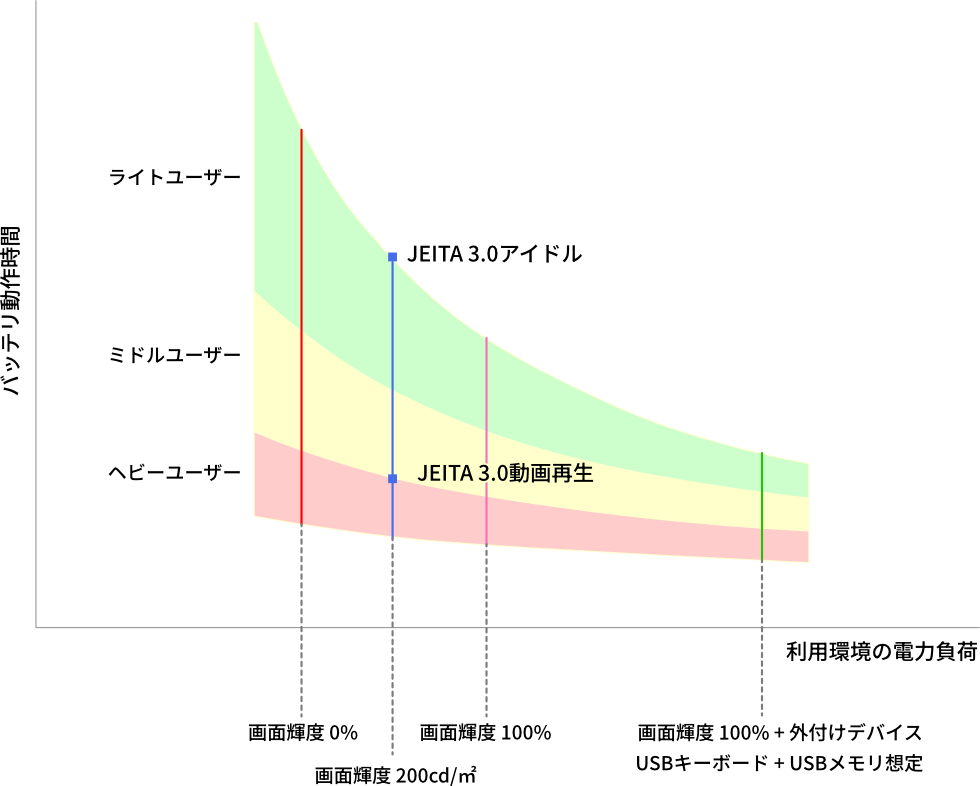
バッテリ動作時間は、簡単に言うと「バッテリに蓄えられたエネルギー」を「PCが消費する電力」で割った結果として決まります。 例えば、メール確認やWeb閲覧などの軽い作業では消費電力が小さいため長時間利用できます。一方で、オンラインミーティングや動画編集、専用高負荷業務などでは消費電力が大きくなり、バッテリの減りも早くなります。 また、画面の明るさ、通信機能の使用状況、接続されている周辺機器なども消費電力に影響します。同じPCであっても利用シーンによってバッテリ動作時間が変わるのはこのためです。

いろいろな利用シーンとバッテリー動作時間の関係を図で表現すると、以下のような形になります。

バッテリ動作時間の考え方

実測に基づくイメージです

ユーザーシナリオ 使用例
ライトユーザー Officeアプリ、メール、Web閲覧
ミドルユーザー YouTube視聴、オンラインミーティング
ヘビーユーザー 専用高負荷業務(設計開発等)、創作活動(動画編集等)

JEITA バッテリ動作時間測定法(Ver. 3.0)では、動画再生時とアイドル時という代表的な2つの状態を測定しています。実際のバッテリ動作時間は、この2つの測定結果の間、あるいは作業内容によってはそれ以外になる場合もあります。自分の使い方と照らし合わせて見ることで、より実際の利用イメージに近いバッテリ動作時間を考えることができます。

バッテリの動作時間を延ばすための
ポイント

PCのバッテリ動作時間は、OSの設定やアプリの使い方、接続している周辺機器により大きく変わります。
ここでは、電力消費を抑え、バッテリの動作時間を延ばす方法を紹介します。

  • ご利用のPCの機種やハードウェア構成によっては、一部またはすべての設定が行えない場合がありますのでご了承ください。また、バッテリーの状態によっては、効果が限定的な場合があります。

1.画面設定の見直し

画面の明るさを調整
OSの設定画面から、見やすい範囲で画面の明るさを暗く設定する。
背景やテーマを暗いものに変更
OSの設定画面から、暗色系の背景やダークテーマに変更する。
画面の自動電源オフの時間を短縮
一定時間操作しない状態のとき、画面が自動的にオフになる時間を短くする。

2. 電源設定の最適化

電源モードを省エネルギーやバッテリー優先に設定
OSの電源モードを「最適な電力効率」「省電力」「低電力」「eco」などの設定に変更する。
スリープまでの時間を短縮
一定時間操作しない状態が続いた場合、早くスリープ状態に入るよう時間を短くする。
省エネルギー機能を使用する
省エネルギー機能をオンにすると、バッテリ動作時の電力消費を抑制できます。

3. OSやアプリケーションの設定

起動時のアプリの無効化
起動時に自動的に開始されるアプリや常駐アプリを停止または無効化する。
最新アップデートの適用
OSやアプリの更新は電力消費が大きいため、AC電源接続時に最新のアップデートまで済ませておく。

4. 使わない機能はオフにする

無線通信を必要に応じてオフにする
インターネットやBluetoothが不要なときは、「機内モード」にするか、通信をオフにする。
周辺機器を取り外す
使用していない周辺機器(USBメモリなど)は、PCから取り外す。

バッテリの持ちが悪いと感じる場合や、カタログに記載されている動作時間よりも明らかに短いと感じる場合は、普段の使い方を振り返るとともに、上記のポイントを見直すことをおすすめします。

JEITA測定法を活用しよう

ここまで、JEITA測定法のメリットや特長をご紹介しました。改めておさらいしてみましょう。

透明性◎

採用PCメーカーは20社を超え※、国内では業界標準として浸透しています。測定条件は明瞭・簡潔で、一般に公開されています。企業ユーザーの調達における入札要件になる場合があることからも、信頼度の高い測定法として評価されています。

実用性◎

メーカーやOS、プラットフォームにかかわらず、統一された条件で測定されるため、異なる製品同士でも公平に比較することが可能です。使用シーンによって変わる動作時間を2つの指標で示しており、自分の使い方に置き換えて考えやすいです。

手軽さ◎

有償の専用ソフトウェアは不要で、費用がかからず、専門的な知識がなくても「どんな使い方で、どのくらい使えるか」がイメージしやすいです。

  • JEITA調べ。2025年10月時点。

JEITA測定法を理解したら、実際に各メーカーのカタログや製品のWebページで、さまざまな製品のバッテリ動作時間を比較してみましょう。
同じ測定基準で表示された数値を見比べることで、自分の使い方に合った製品をより正確に選ぶことができます。
「どのような使い方をしたいのか」をイメージしながら、動画再生時とアイドル時、それぞれの数値に注目してみてください。
また、すでにPCをお持ちの皆様は、普段の使い方が動画再生時、アイドル時、どちらに近いか振り返ってみることをおすすめします。

JEITA測定法は、バッテリ性能を客観的に理解し、製品を比較するための有効な指標です。
その特長と見方を知ることで、数字の意味がより明確になり、納得のいくPC選びにつながります。
これらの情報が、皆様のより快適なPCライフの一助となれば幸いです。

PAGE TOP